GPU 渲染基准与界面体验打分
Copyright © Quectel Wireless Solutions Co., Ltd. 2026. All rights reserved.
GPU 渲染基准与界面体验打分(RK3576 / QuecPi M2 Debian)
面向 Quectel PI M2(RK3576)+ Debian 13 + GNOME Wayland 开发板的图形性能评测包:
一套 glmark2 全项跑分,加上 桌面动画 / 网页滚动 / 视频播放 三个真实场景的流畅度打分表。
1. 板端实测环境基线
[电子表格]
glmark2 的 6 个 flavor 由包提供:
glmark2/glmark2-es2(X11)、glmark2-wayland/glmark2-es2-wayland、
glmark2-drm/glmark2-es2-drm。本方案不需要交叉编译 glmark2,直接用发行版包即可;
只有当需要 glmark2 上游 master 的新特性时才需要自己用 meson 交叉编译。
板载 GPU 与显示架构(实测)
RK3576 内置 ARM Mali-G52 MC3(Bifrost 架构)。GPU 频率有 300–900 MHz 共 7 档,由 simple_ondemand 调频——这也是做 GPU 锁频时唯一要关心的节点:
cat /sys/class/devfreq/27800000.gpu/{governor,cur_freq,available_frequencies}
驱动栈是开源的 panfrost + Mesa 25.0.7,不是 Arm 官方的 Mali blob 驱动。
本板实测暴露出的图形 API 能力(eglinfo):
[电子表格]
SoC 标称 OpenGL ES 3.2 / Vulkan 1.1 / OpenCL 2.0,但 本板只暴露到 GLES 3.1、且没有 Vulkan——
这是当前驱动栈的现状而不是硬件限制。所以本方案用 glmark2 的 GLES 2.0 场景集 做基准,
不去碰标称值够不到的那部分。
关键:本板是"分体式"DRM 架构,3D GPU 与显示控制器是两个独立的 DRM 设备:
[电子表格]
两者靠 Mesa 的 kmsro 串联:GPU 渲染到 DRM buffer,再由 rockchip-drm 扫描上屏。
这正是 glmark2 要跑两个口径的原因——Wayland 口径 走完整合成链路(GPU → kmsro → 合成器 → VOP,
最贴近真实体验,作为主口径);DRM 口径 绕开合成器直接独占 KMS 输出,用来看链路本身损耗多少
(需先停 gdm 让出 DRM master,见 6.3 节)。
别把隔壁的加速单元当成 GPU——视频场景能硬解靠的不是它:
[电子表格]
2. 目录结构
整个 sdk/ 目录是 自包含的:push 到开发板任意目录后即可原地执行,不依赖主机环境
(不需要主机 adb 编排、不需要网络下载)。所有产物都落在 SDK 目录内部:
sdk/                               # 板端 SDK(push 到板子任意目录即可,例如 /opt/gpu-bench/sdk)
├── install.sh                     # 【入口1】一键安装:建目录 + 补权限 + 依赖检查 + 环境自检
├── run-all.sh                     # 【入口2】一键评测:三场景采集 + glmark2 跑分 + 汇总打分
├── common.sh                      # 公共库:会话探测、以桌面用户执行、环境快照
├── selfcheck.sh                   # 环境自检(install.sh 会自动调用)
├── glmark2_bench.sh               # glmark2 全项跑分(Wayland 主口径 + DRM 对照)
├── frame_monitor.py               # kmsgrab 屏幕帧间隔采样器(桌面动画/网页旁路交叉验证)
├── input_inject.py                # uinput 虚拟键盘(真实按键触发动画/交互)
├── anim_bench.sh                  # 场景一:桌面动画
├── web_bench.sh                   # 场景二:网页滚动
├── web/scroll_test.html           #   网页场景测试页(页面内 rAF 采集)
├── web/collect_server.py          #   结果回传服务(仅监听 127.0.0.1)
├── video_bench.sh                 # 场景三:视频播放(片源生成 + 硬解/软解)
├── video_probe.py                 #   GStreamer fpsdisplaysink 播放统计
├── score.py                       # 汇总打分(生成 results/score_report.md + score_summary.json)
├── score_window.py                # 【GTK3】在开发板屏幕上横向弹窗展示最终得分
├── results/                       # 【运行后生成】原始数据 + 打分报告
├── logs/                          # 【运行后生成】每步完整日志 + 环境快照
└── assets/                        # 【运行后生成】现场生成的测试片源
顶层只有本 README.md 与 sdk/。
3. 快速开始
# 0) 前提:开发板屏幕上已登录 GNOME 桌面(Wayland 口径必需)

# 1) 把 SDK 推到板子(在主机上执行一次;目标目录任意,下面以 /opt/gpu-bench 为例)
#    注意 A:路径含空格/中文时**必须加引号**,否则 adb 会按空格拆成多个参数
#    注意 B:目标目录已存在时**先删掉**,否则 adb 会嵌套成 /opt/gpu-bench/sdk/sdk 且不覆盖旧文件
adb shell rm -rf /opt/gpu-bench/sdk
adb push "<本地路径>/sdk" /opt/gpu-bench/sdk

# 2) 进板子,一键安装(建目录 + 权限 + 依赖检查 + 环境自检)
adb shell /opt/gpu-bench/sdk/install.sh           # 缺依赖时加 --apt 可尝试自动补装

# 3) 一键评测(全程在板子上跑;--quick 是冒烟跑法)
adb shell /opt/gpu-bench/sdk/run-all.sh --quick
adb shell /opt/gpu-bench/sdk/run-all.sh                 # 正式:glmark2 3 轮,动画/网页各 10s,视频硬解+软解
adb shell /opt/gpu-bench/sdk/run-all.sh --with-drm      # 追加 DRM 直连 KMS 对照(注意第 6.3 节)

# 4) 取回结果(在主机上执行)
adb pull /opt/gpu-bench/sdk/results
也可以只在板子上执行——
install.sh/run-all.sh里没有任何主机侧依赖,
直接在板端 shell 里./install.sh、./run-all.sh同样可用。
4. 命令速查(全部脚本)
所有脚本都在 板端 执行,并且需要 root(要用
/dev/uinput、kmsgrab、systemctl等)。每个脚本都支持
-h/--help,直接打印脚本内嵌用法。下文统一用
/opt/gpu-bench/sdk作为 SDK 路径,换成你自己的路径即可。
4.1 入口脚本
# 一键安装:建目录 + 补执行权限 + 依赖检查 + 环境自检(install.sh 内部会调 selfcheck.sh)
/opt/gpu-bench/sdk/install.sh
/opt/gpu-bench/sdk/install.sh --apt          # 依赖缺失时尝试 apt-get install 自动补装

# 环境自检:只读检查,不改动系统;输出 OK/WARN/FAIL 计数
/opt/gpu-bench/sdk/selfcheck.sh

# 一键评测:桌面动画 → 网页滚动 → 视频播放 → glmark2 → 汇总打分
/opt/gpu-bench/sdk/run-all.sh                     # 正式:glmark2 3 轮,动画/网页各 10s,视频硬解+软解
/opt/gpu-bench/sdk/run-all.sh --quick             # 冒烟:glmark2 1 轮,动画/网页各 5s,仅常规片源 + 硬解
/opt/gpu-bench/sdk/run-all.sh --runs 5            # glmark2 跑 5 轮
/opt/gpu-bench/sdk/run-all.sh --with-drm          # 追加 DRM 直连 KMS 对照口径(会停 gdm,见 6.3 节)
/opt/gpu-bench/sdk/run-all.sh --skip-web --skip-gpu                      # 只跑动画 + 视频
/opt/gpu-bench/sdk/run-all.sh --skip-anim --skip-web --skip-video        # 只跑 glmark2
--skip-* 可任意组合,用来复用已有结果只补跑其中一项。
4.2 结果窗口(score_window.py)
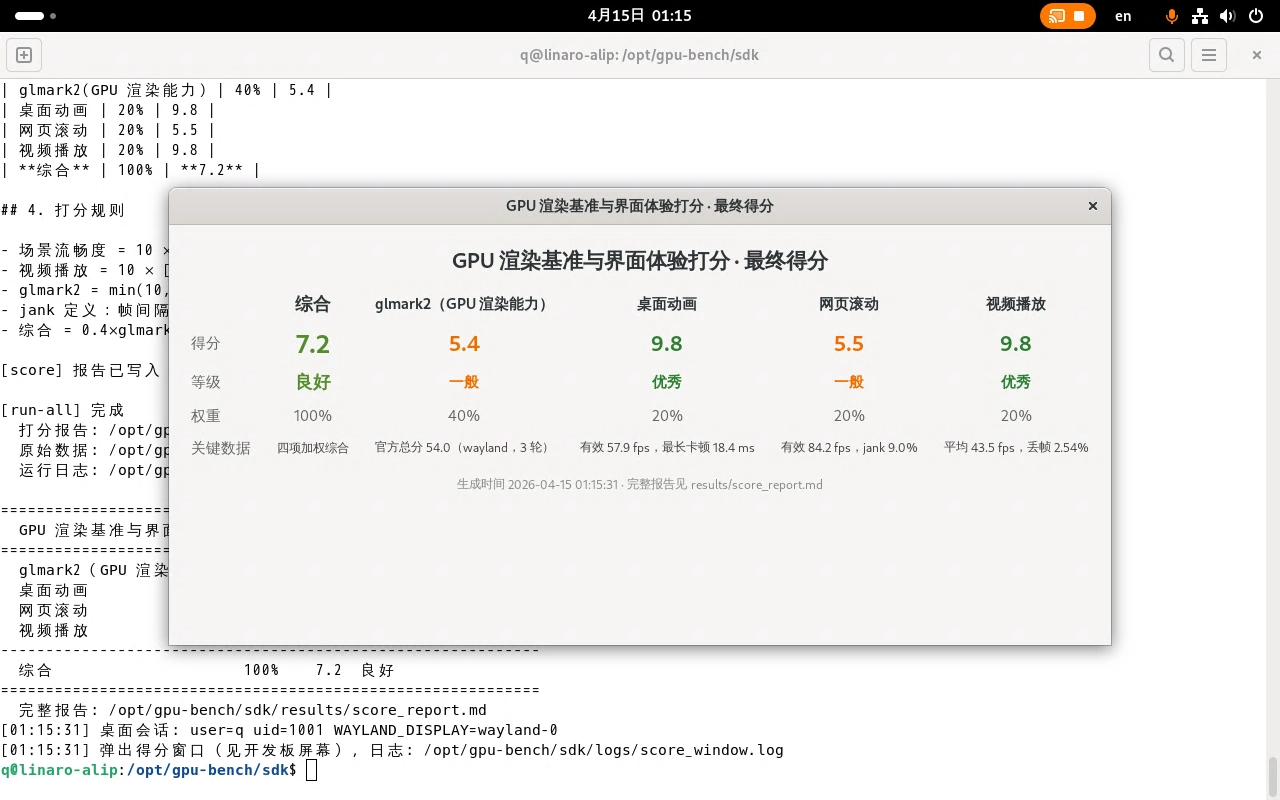
GTK3 窗口,在开发板屏幕上 横向 并排展示综合分与 4 个维度的得分/等级/权重/关键数据。
run-all.sh 跑完会自动弹出(用 setsid 脱离会话,不会阻塞脚本退出);也可单独执行:
# 注意:必须切到已登录的桌面用户,且带上 Wayland 环境(等价于 run-all.sh 内部的做法)
runuser -u q -- env HOME=/home/q XDG_RUNTIME_DIR=/run/user/1001 \
    WAYLAND_DISPLAY=wayland-0 DISPLAY=:0 \
    python3 /opt/gpu-bench/sdk/score_window.py \
    --summary-json /opt/gpu-bench/sdk/results/score_summary.json
窗口数据来自
score.py --json产出的results/score_summary.json,
窗口本身不做任何计算;所以先跑一次score.py --json才有内容可显示。
5. 指标口径定义
[电子表格]
为什么必须排除"静止间隔":GNOME 在画面不变时不重绘,所以一段 5s 采样里如果动画只持续
0.5s,把静止时间算进去会得出"几 FPS"的荒谬结果。排除后得到的是动画本身的帧率。
目标刷新率以实测为准:桌面动画场景取面板 60Hz;网页滚动场景取页面开始时自测的刷新率。
6. 各项怎么测
6.1 桌面动画(anim_bench.sh)
触发真实动画(不注入假负载):
overview:input_inject.py通过/dev/uinput建虚拟键盘 → 注入Super(概览开/关)。workspace:先留一个gnome-text-editor窗口,再注入Super+Page_Down/Page_Up(工作区切换)。
本板各工作区壁纸相同,若工作区里没有窗口,切换时画面完全不变(采样会判定"无动画")。
注意:本板实测绑定的
Ctrl+Alt+↓/↑注入后 不生效(画面零变化),
必须改用同样绑定的Super+Page_Down/Page_Up,切换才会产生真实滑动动画。
window:真实拉起/关闭gnome-text-editor(窗口开合动画)。
数据来源:
frame_monitor.py用 ffmpegkmsgrab以 60fps 从 DRM 主平面旁路采样
(不需要 DRM master,不打断桌面),降采样成 64x44 灰度小图后逐帧打时间戳、按平均绝对差
判定"是否为新内容",据此算动画帧率与卡顿分布;间隔 ≥200ms 的静止间隔不计入统计。默认三个子场景:
overview、workspace、window,各 10s。精度:采集侧按固定频率轮询,时间戳精度约 ±1 帧(≈16.7ms@60Hz),适合看掉帧/卡顿占比,
不适合做亚帧级分析。
6.2 网页滚动(web_bench.sh)
板上只有
firefox-esr(无 chromium、且当前无外网),因此用 本地 HTML + kiosk 模式:
web/scroll_test.html生成 300 个渐变/圆角/阴影区块的长页面,预热 1.5s 后逐帧scrollBy滚完整页。主口径:页面内
requestAnimationFrame时间戳 —— 合成器给页面的帧回调节拍,即滚动时的真实帧率。结果通过
new Image().src = 'http://127.0.0.1:8799/report?d='回传(GET 图片请求不受
同源限制,最稳),web/collect_server.py收到即落盘退出。同时用
frame_monitor.py做 kmsgrab 旁路采样 做交叉验证(可用--no-capture关闭)。
6.3 glmark2 全项跑分(glmark2_bench.sh)
Wayland 主口径(含合成器,最贴近真实体验)
adb shell /opt/gpu-bench/sdk/glmark2_bench.sh --backend wayland --runs 3
在已登录的 GNOME Wayland 会话内以桌面用户身份跑 glmark2-es2-wayland --fullscreen,
默认跑全部 17 个场景,结果写 results/glmark2_wayland_run{1..3}.csv。
DRM 对照口径(纯 GPU 上限,不含合成器)
adb shell /opt/gpu-bench/sdk/glmark2_bench.sh --backend drm --runs 3
DRM flavor 需要 DRM master,脚本会自动 systemctl stop gdm3 → 跑 glmark2-es2-drm --fullscreen →
再 systemctl start gdm3(已用 trap 保证异常时也会拉起 gdm)。
⚠️ 停 gdm 会终结当前桌面会话,跑完需要 在屏幕上重新登录桌面 才能继续做 GUI 场景
(板子AutomaticLoginEnable=false)。因此run-all.sh刻意把 glmark2 排在最后。若 DRM flavor 报 EGL/GBM 起不来(rockchip-drm 与 panfrost 是分体设备,靠 Mesa kmsro 串联),
先按 ST 的做法预置好模式再跑:adb shell "modetest -s 430:1280x800 -d &" adb shell /opt/gpu-bench/sdk/glmark2_bench.sh --backend drm --runs 1(430 是本板 DSI-1 的 connector id,可用
modetest -c复核)
跑分偏差控制:脚本会记录 CPU/GPU governor 与频率、温度、显示模式快照(logs/env_*.txt)。
可选 --lock-gpu 把 GPU governor 锁到 performance。建议固定:同一分辨率、同一刷新率、
每次跑完等机器降温、3 轮取中位数(score.py 自动取中位)。
6.4 视频播放(video_bench.sh)
默认由板端 ffmpeg 现场生成两条可复现片源(已有则复用,也可用
--video指定真实素材):普通项
video_1280x800_30fps_60s.mp4(testsrc2,30fps)压力项
video_1920x1080_60fps_30s.mp4(60fps)
播放链路:
filesrc ! qtdemux ! h264parse ! <解码器> ! fpsdisplaysink video-sink=waylandsink硬解:
mppvideodec(Rockchip MPP / VPU)软解:
avdec_h264(libav,纯 CPU,用于对比)
数据来源:
fpsdisplaysink的frames-rendered/frames-dropped/average-fps+
fps-measurements信号,直接给出 drop_rate 与平均 FPS。
7. 打分表(score.py 自动生成 results/score_report.md)
[电子表格]
场景流畅度:
得分 = 10 × [ 0.5 × min(1, 有效FPS / 目标刷新率) + 0.5 × max(0, 1 − jank占比 / 10%) ]
视频播放:
得分 = 10 × [ 0.5 × (1 − 丢帧率) + 0.5 × min(1, 平均FPS / 片源帧率) ]
综合:0.4×glmark2 + 0.2×动画 + 0.2×网页 + 0.2×视频(缺失项自动按权重归一化)。
跑分结束时
run-all.sh会在最后再打印一次精简的 "最终得分"横幅(综合分 + 4 个维度 + 等级),
免得被前面 glmark2 的 17 个场景明细淹没;完整报告仍写入results/score_report.md。
也可单独打印:score.py --results-dir ./results --summary。
等级对照:
[电子表格]
已按首轮实测校准的阈值(
sdk/score.py顶部常量):
GLMARK2_FULL_SCORE = 100(官方总分满分线,本板 Wayland 口径实测 58 → 5.8 分)
与JANK_TOLERANCE = 0.10(jank 占比容差)。换板子/换分辨率后建议按新基线重设GLMARK2_FULL_SCORE。
8. 结果文件对照
[电子表格]
所有相对路径都相对于 SDK 目录(即
install.sh所在目录),产物不会落到 SDK 之外。
9. 已知风险与待实测确认项
glmark2-drm 能否直接跑通:rockchip-drm(card0) 与 panfrost(renderD129) 是分体设备,依赖 Mesa kmsro;
若报 EGL config/GBM 错误,按 6.3 节用modetest -s预置模式后再跑。kmsgrab 像素格式(已处理):ffmpeg 7.1 的
hwdownload格式协商有缺陷(默认会挑中monow而报
Invalid output format),脚本已改为先用 debug 日志探测主平面 sw_format 再显式指定。若全屏内容
触发 direct scanout 导致主平面格式中途变化(ARGB2101010 → XRGB8888),kmsgrab 会报错退出,脚本会
自动重新探测格式并续采(见 JSON 里的format_changes)。uinput 注入是否被立即接受:脚本建完虚拟键盘会等 0.4s 让 libinput 识别;若动画没被触发,
先手动确认一次(input_inject.py tap leftmeta)看概览是否弹出。
另注意:工作区切换只有在工作区里 有窗口 时才有可见变化(脚本已自动先开一个窗口)。firefox-esr 首启:首次用独立 profile 启动较慢(已给 180s 超时);若长时间没收到上报,
用--timeout 300重跑并观察屏幕。网页场景的 rAF 帧率可能高于面板刷新率:GNOME Wayland + firefox-esr 下实测 rAF 可跑到 ~70Hz
(说明 rAF 节拍不完全锁 vsync)。打分对帧率部分做了min(1, fps/目标)封顶,并同时给出 kmsgrab
旁路口径(真实上屏帧)作为交叉验证。数据可比性:本方案分数用于同一板子、同一镜像版本下的横向对比(改前后 / 前后版本),
跨平台对比需注明口径差异(是否含合成器、分辨率、刷新率)。
10. 参考
glmark2 官方仓库:https://github.com/glmark2/glmark2
glmark2-wayland 手册(Debian):https://manpages.debian.org/testing/glmark2-wayland/glmark2-wayland.1.en.html
glmark2-drm 手册(Ubuntu):https://manpages.ubuntu.com/manpages/noble/man1/glmark2-drm.1.html
ST Wiki《How to launch glmark2 benchmark》(DRM flavor 需让出 DRM master 的做法):
https://wiki.stmicroelectronics.cn/stm32mpu/index.php?title=How_to_launch_glmark2_benchmark